

ご使用前に本取扱説明書をよくお読みください。
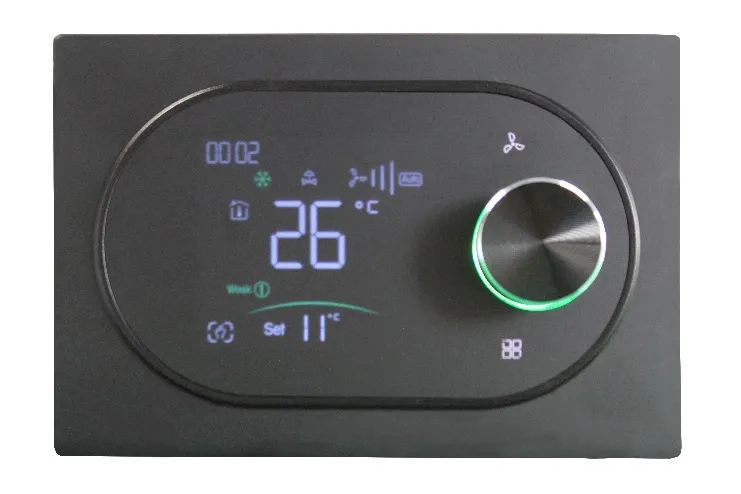
画像はイメージです。
サーモスタットについて
Flunery(フルネリー)のスマートサーモスタットシリーズは、本体または専用アプリを使用してお使いの空調ユニットを操作するために設計されています。ファン風量の調整、モード選択(冷房・暖房・送風)、あらかじめ設定可能な週間スケジュール機能に加え、Fluneryクラウドに接続してエネルギー消費の管理や故障の検知を行うこともできます。
警告
- 設置を開始する前に、本製品がお使いの空調設備に適合していることを必ず確認してください。
- 設置または保守作業を行う前に、主電源が切られており、本体が電源から切り離されていることを確認してください。
- 湿気の多い場所や水気のある場所に本製品を設置することは禁止されています。
- 配線および電気接続の設置作業中は、配線図に従ってください。
- 配線図に従い、極性(+・-)を正しく接続してください。逆に接続すると、機器の故障の原因となることがあります。
- 壁面への設置の際は、固定具(ネジ/アンカー)が本製品の重量および構造に適合していることを確認してください。
- ケーブルを無理に引っ張らないでください。製品に回復不能な損傷を与えるおそれがあります。
- 設置作業で硬い電線を使用する場合は、接続部に物理的な負荷がかからないよう、あらかじめ適切な角度に曲げておいてください。
- 設置は必ず有資格の電気工事士が行ってください。
- 機器に不具合が生じた場合は、カスタマーサービスおよび技術サポートにご連絡ください。お客様自身で修理を試みないでください。
- 設置完了後は、本取扱説明書を再度ご確認のうえ、正しく安全にご使用いただけることを点検してください。本取扱説明書は、今後の使用のために大切に保管してください。
- 無線干渉のおそれがあるため、イスラエル通信省の承認を得ずに、ソフトウェアの変更、純正アンテナの交換、外部アンテナ接続の追加など、本機の無線特性を変更する操作を行うことは禁止されています。
- 外部温度センサー:Flunery製の温度センサーのみをご使用ください。
梱包内容
- サーモスタット:1台
- ネジ:2本
- 取扱説明書:1部
特長
デザインと外観
- タッチパネル式のわかりやすい表示:LEDマトリクス照明を採用し、見やすくシンプルな表示で、省エネかつ目に優しい設計です。
- タッチボタン:簡単でシンプルな操作が可能です。
- 超薄型の埋め込みパネル:あらゆる種類の壁に完璧に適合します。壁面から見える厚みはわずか12.4mmです。
- フレームレスのアクリルパネルデザイン:シンプルで清潔感のあるエレガントな外観です。
- クラシックな配色:どのような空間にも自然になじみます。
- 幅広い設置ボックスへの対応:イスラエル規格の3連ボックス/86*86mmの角型ボックス/60mmのヨーロッパ規格丸型ボックスに対応し、あらゆる設置環境に完全に適合します。
- シンプルなロック・接続機構(インターロック):特に快適で迅速な設置を可能にします。
機能
- 多様なオプションとプロトコル:WiFi、キーカードなどに対応し、あらゆるニーズにお応えします。
- 温度制御:快適な室温を実現するため、精度は°C ±1~です。
- 停電保護機能:停電時でも内部メモリーが設定を保持します。
- あらかじめ設定できる週間スケジュール:1日につき6つの異なる時間帯をプログラムできます。省エネルギー(「グリーンエネルギー」)、コスト削減、スマートな管理、環境保護を実現します。
- ローカルグループの作成と機器共有に対応:複数の機器を同時に一括制御でき、複数の端末/スマートフォンから管理することができます。
- 音声アシスタントとの完全な連携:Google Home、Amazon Echo、Tmall Genieに完全対応し、高度な音声操作を体験できます(一部モデルのオプション機能)。
技術仕様
- 電源電圧:95 ~ 240V AC, 50 ~ 60Hzまたは12V DC
設置前に、実際の電圧を確認するため、サーモスタット背面に印刷されている情報を必ずご確認ください。
- ファンリレー電流:抵抗負荷:A5;誘導負荷:A3
- バルブリレー電流:抵抗負荷:A3;誘導負荷:A1
- 設定温度範囲:5 – 45 °C
- 精度:°C ±1~
- 表示温度範囲:5 ~ 99 °C
- 動作周囲温度:0 ~ 45 °C
- 許容周囲湿度:5 ~ 95 % RH(結露なきこと)。
- 保管温度:-5 ~ 45 °C
- 時間誤差:< 1%
- 自己消費電力:< W1.5
- 外装材質:PC + ABS(難燃性)。
- 設置ボックス:イスラエル規格の3連ボックス/86*86mmの角型ボックス/60mmのヨーロッパ規格丸型ボックス。
- 保護等級:IP20
- ボタン:タッチボタン
寸法(mm)
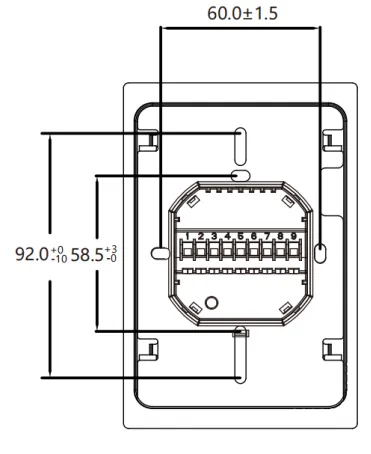
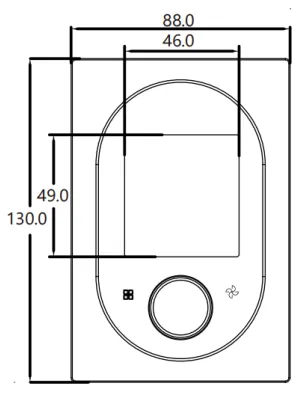
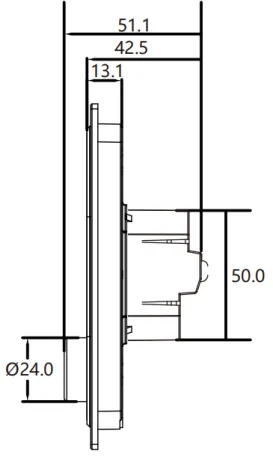
デジタル表示
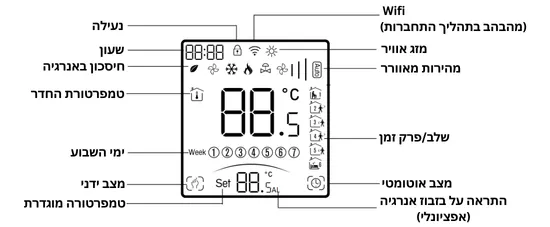
表示アイコン:ロック、時計、Wi-Fi(接続中は点滅)、天気、省エネ、ファン速度、室温、時間帯、曜日、手動モード、自動モード、設定温度、エネルギー浪費アラート(オプション)。
ファン速度


モード:冷房・暖房・送風

注:天気データは、機器がインターネットに接続されてから1時間以内に初回同期され、その後は1時間ごとに自動的に更新されます。
配線・設置前の確認事項
- 本説明書をよくお読みください。指示に従わない場合、製品の損傷や危険な状態を招くおそれがあります。
- 本製品がお使いのシステムおよび用途に適合していることを確認するため、本説明書および製品本体に記載されているデータと定格を確認してください。
- 設置作業者は有資格の電気工事士でなければなりません。
- 設置完了後は、本説明書に記載されている内容に従って製品の動作を確認してください。
注意
感電または機器損傷の危険があります。
設置を開始する前に、主電源を切ってください。
故障が発生した場合は、対応する前に必ず電源を切ってください。
配線
重要:実際の電源電圧を確認するため、サーモスタット背面にレーザー印刷されている情報を必ずご確認ください。
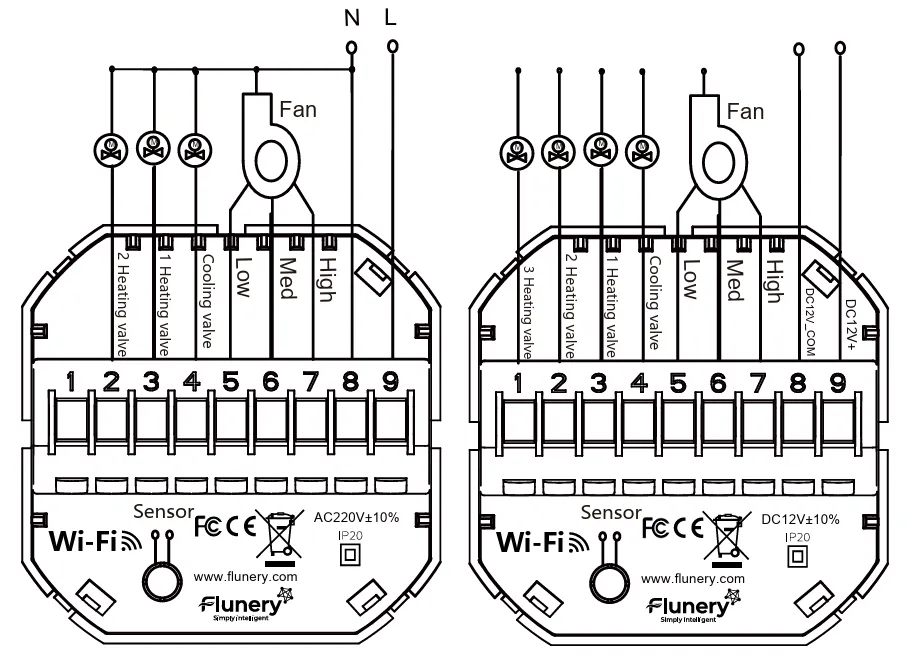
12V DC / 95 ~ 240V AC, 50 ~ 60Hz
設置
お使いのサーモスタットは、標準的な壁埋め込みボックスへの設置に対応しています。
ステップ1:上部パネルと下部パネルを取り外します(表示パネルをベースユニットから分離します)。ステップ2:電源ケーブル(電圧)および機器ケーブル(ファンとバルブの配線)を接続します。
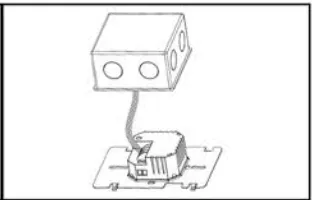
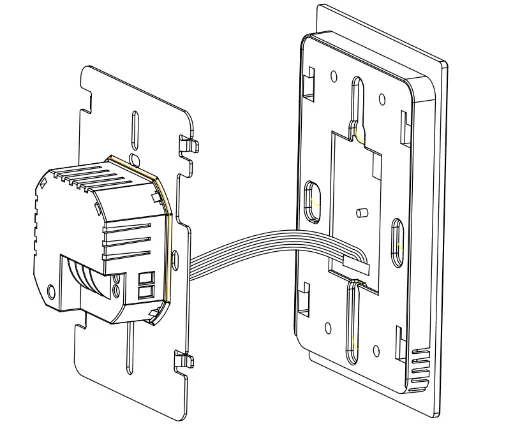
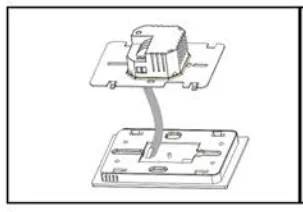
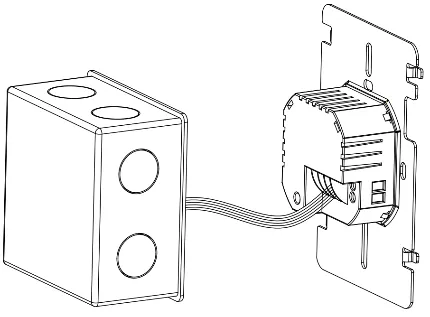
ステップ3:ネジを壁の設置ボックスに固定して締め付けます。ステップ4:表示パネルを取付プレートに取り付けて締め付けます。ステップ5:しっかりと固定されるようネジを締めます。
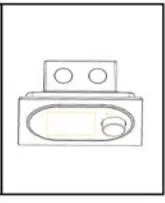
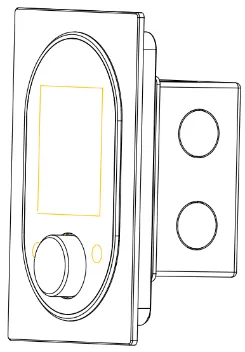
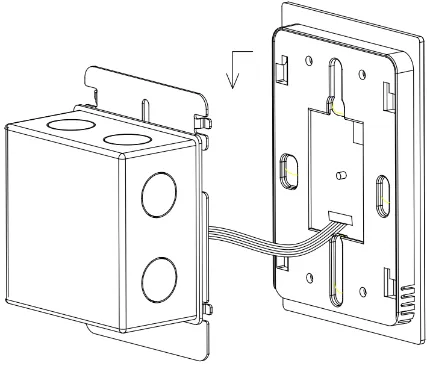
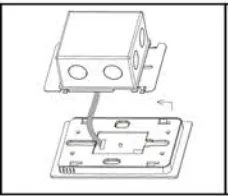
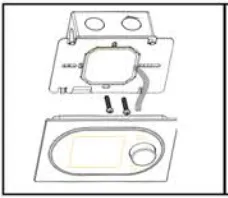
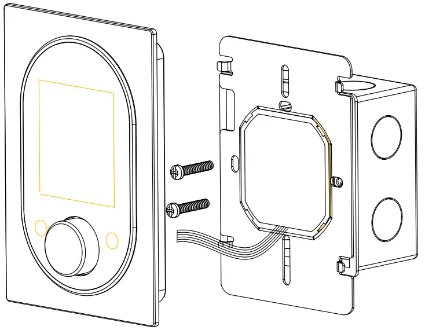
操作方法
電源が入っているとき
電源オン/オフ:中央のダイヤルを押すと、サーモスタットの電源をオン/オフできます。
運転モードの選択:モードボタン
を押すと、暖房・冷房・送風の各運転モードを切り替えることができます。冷房モードでは、バルブが閉じてもファンは運転を続けます。暖房モードでは、電源を切ってから約30秒後にファンが停止します。手動モードと自動(プログラム)モード:モードボタン
を短く押し、続けて3秒間長押しします。画面上に手と時計のアイコン  が点滅します。この状態でダイヤルを左に回すと自動(プログラム)モードに、右に回すと手動モードに切り替わります。
温度設定:手動モードでは、ダイヤルを回すことで設定温度を決定・変更できます。
ファン速度の設定:ファンボタン
 を押して、自動・強・中・弱の中から希望のファン速度を選択します。
時計の設定:注:Wi-Fi版は、インターネットに接続すると自動的に現地時間を同期します。モードボタン
を短く押し、続けて3秒間長押しします。画面上に手と時計のアイコン が点滅します。再度モードボタン を短く押すと時刻の「時」の数字が点滅するので、ダイヤルを回して希望の値を設定します。もう一度モードボタン を押し、ダイヤルを回して「分」と曜日の設定を完了します。プログラム可能なスケジュールの設定:Wi-Fi版では、アプリから直接簡単にスケジュールを設定・管理できます。モードボタン
を短く押し、続けて3秒間長押しします。画面上に手と時計のアイコン が点滅します。モードボタン を4回連続で短く押すと、スケジュール設定モードに入ります。この時点で、画面には平日(①②③④⑤)が表示され、時刻の「分」の数字が点滅し、最初の時間帯のアイコン  が表示されます。
再度モードボタン
を押すと、時刻・温度・時間帯の設定を順に切り替えて選択できます。各段階でダイヤルを回し、希望の値に調整してください。同様の方法で、時間帯(ステップ)2から6までの目標時刻と温度の設定を完了してください。
スケジュールの初期設定
平日と週末で、それぞれ別のスケジュールを設定することができます。
注:本機は国際基準の週末(土曜日・日曜日)に設定されています。
| 時間帯 | 時刻 | 日 | 月 | 火 | 水 | 木 | 金 | 土 |
|---|---|---|---|---|---|---|---|---|
| 時間帯1 | 6:00 | ON | ON | ON | ON | ON | ON | ON |
| 時間帯2 | 8:00 | ON | ON | ON | ON | ON | ON | ON |
| 時間帯3 | 11:30 | ON | ON | ON | ON | ON | ON | ON |
| 時間帯4 | 13:30 | ON | ON | ON | ON | ON | ON | ON |
| 時間帯5 | 17:30 | ON | ON | ON | ON | ON | ON | ON |
| 時間帯6 | 22:00 | OFF | OFF | OFF | OFF | OFF | OFF | OFF |
- サーモスタットのロック:モードボタン とファンボタン を同時に5秒間長押しすると、サーモスタットのロックまたは解除ができます。
保証とサービス:本サーモスタットには、購入日から12か月間の保証が付いています。保証期間を超えるサービスは有償となる場合があります。詳細については、カスタマーサービスまでお問い合わせください。
アプリ接続ガイド
Wi-Fi接続について
サーモスタットを初めてご使用になる前に、スマートフォンまたはタブレットを使用してWi-Fi信号と各種設定を行う必要があります。これにより、お使いの機器間で完全な通信と同期が可能になります。
ステップ1:アプリのダウンロード

Apple(App Store)またはGoogle(Google Play)のアプリストアで「Smartlife」アプリを検索するか、上記のQRコードをスキャンしてください。
その後、アプリの案内に従って登録とインストールを完了してください。
ステップ2:サーモスタットをネットワークに接続
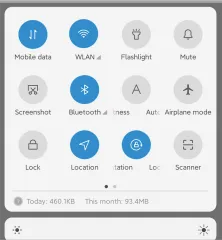
スマートフォンのWi-Fiをオンにします。
サーモスタットをWi-Fiペアリングモードにします。
サーモスタットの電源がオフの状態で、
 ボタンを、サーモスタットの画面上でWi-Fiアイコンが点滅するまで長押しし、その後はアプリの手順に従って操作を続けます。
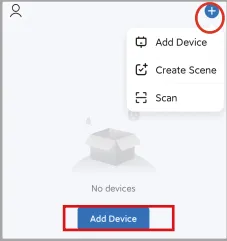
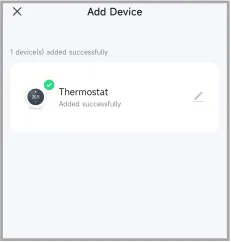
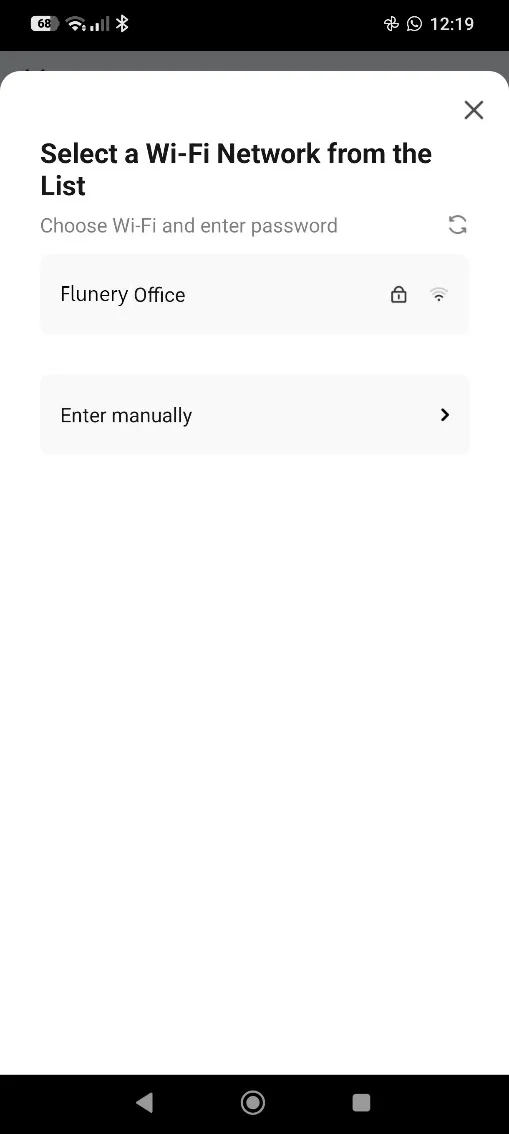
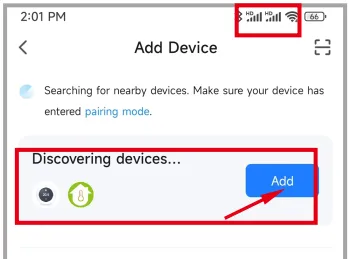
アプリを開き、「Add Device」(機器を追加)をタップして、指示に従って接続を完了します。
注意:本機は2.4 GHz帯のWi-Fiネットワークのみに対応しています。ネットワークのパスワードを入力する際は、ご自宅のルーターで正しい周波数帯を選択していることを確認してください。
アプリ画面の説明
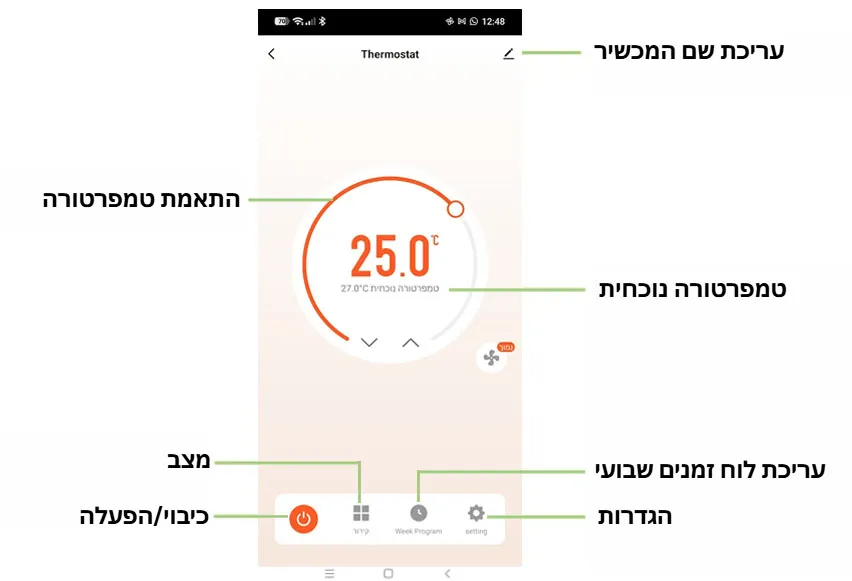
接続後、アプリの管理画面では以下の操作を行うことができます。
- 機器名の編集:機器の名前を変更します(例:「会議室のサーモスタット」)。
- 温度調整:室内の希望する設定温度を調整します。
- モード:運転モード(冷房・暖房・送風)を切り替えます。
- 電源オン/オフ:サーモスタットを遠隔で電源オン/オフします。
- 週間スケジュールの編集:1日の決まった時刻に基づいて週間スケジュールを設定します。
トラブルシューティング
| # | 症状/不具合 | 対処方法 |
|---|---|---|
| 1 | 機器は通電しているが、画面がまったく点灯しない。 | LCDパネルと電源ユニットボックスの間の接続に緩みがないか確認してください。 |
| 2 | 表示パネルと画面は正常に動作しているが、暖房が出力されない。 | 電源ユニットの状態を確認し、必要に応じて新しいものに交換してください。 |
| 3 | 表示されている室温が実際の温度と若干異なる。 | アプリの詳細設定内、セクション1から温度校正を行ってください。 |
研究開発:Flunery Ltd、10 Bazel St, Petah Tikva 4951005